AirTagを使っていて「最近、反応が遅い気がする」「電池ってどれを買えばいいんだろう?」ってなること、あるよね。
でも安心して大丈夫。
AirTagの電池は交換式で、しかも工具いらずでサクッと替えられるんだ。
この記事では、AirTagの電池の種類は何か、交換手順、うまく開かない時のコツ、交換後に確認したいポイントまでまとめて話すよ。
読んだあとには「もう迷わないし、次から自分でできる!」って状態になるはずだね。
エアタグ 電池の答えはCR2032をプラス面を上で入れるだけだよ
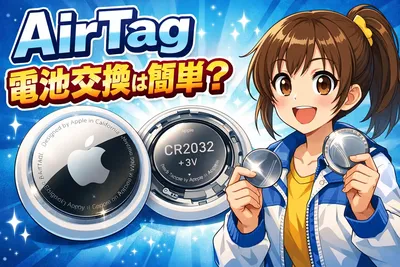
結論から言うと、AirTagの電池はCR2032 3Vのコイン型リチウム電池だよ。
Apple公式でもこの規格が指定されていて、交換もシンプルなんだ。
手順はざっくり言うと、金属カバーを押して反時計回りに回して外す→CR2032をプラス面を上にして入れる→カバーを戻す、これだけ。
交換後は、装着したタイミングで音が鳴ることがあって、それが「通電できた」目安になるよ。
なぜCR2032で、向きや相性まで気にした方がいいのか
Apple公式がCR2032を指定しているから迷いにくい
AirTagは、交換できる電池としてCR2032が前提で設計されているんだ。
家電量販店やコンビニでも見かけやすい型番だから、入手性もいい。
「AirTag用の専用電池」みたいな特殊なものじゃないので、そこはけっこう気がラクだよね。
プラス面を上にしないと動作しないことがある
これはちょっと基本中の基本なんだけど、意外とやりがち。
Apple公式の案内でも、CR2032はプラス面を上にして入れるように書かれているよ。
向きが逆だと、正常に動かなかったり認識しなかったりすることがあるんだ。
コイン電池って、見た目が似てるからこそ、最後にもう一回だけ確認すると安心だね。
交換方法は変わっていないけど「実用的なつまずき」がある
最近の解説記事でも、交換手順そのものはApple公式と同じ流れで紹介されていることが多いんだ。
ただ、実際にやると次のところでつまずきやすい。
- カバーが固くて回らない
- 交換後に音が鳴らない
- 交換したのに「探す」で状態が変わらない気がする
このへんは「手順は合ってるのに不安になるポイント」だから、先に知っておくと落ち着いて対応できるよ。
苦味コーティング付きCR2032は相性の話が出ることがある
これはちょっと面白い話なんだけど、実はCR2032の中には誤飲対策の苦味コーティングが施されているタイプがあるんだよね。
一部の解説では、こうしたコーティング付き電池だとAirTagでうまく通電しないケースがある、という注意が書かれていることがあるよ。
ただ、電池メーカーや個体差、AirTag側の状態でも変わり得るので、ここは過度に断定せずに、「もし交換後に不調なら、電池の種類を変えてみる選択肢もある」くらいで覚えておくのがちょうどいいと思う。
エアタグ 電池交換で迷いがちな場面別のやり方
基本の交換手順はこれだけでOK
Apple公式の流れをベースに、交換手順をかみ砕いて書くね。
1 カバーを押し下げて反時計回りに回す
AirTagのステンレス製カバー(ピカピカの金属面)を指でしっかり押し下げながら、反時計回りに回すよ。
コツは「押す」と「回す」を同時にやること。
押しが弱いと空回りっぽくなって、余計に固く感じることがあるんだ。
2 古い電池を取り出して、新しいCR2032を入れる
古い電池を外して、新しいCR2032 3Vを入れる。
このときはさっきも言った通り、プラス面を上だよ。
3 カバーを戻して時計回りに回してロックする
カバーを元の位置に合わせて、今度は時計回りに回して固定するよ。
きちんと閉まると、手触りでも「ハマった感」が出るはず。
交換したときに音が鳴る鳴らないの話
電池を入れた瞬間に、AirTagが「ピッ」と鳴ることがあるんだ。
これは通電したサインとして分かりやすい。
ただ、音が鳴らないこともあると言われていて、音がしない=失敗と決めつけなくて大丈夫だよ。
不安なら次の確認に進むのが確実だね。
交換後は探すアプリで表示をチェックすると安心
交換が終わったら、iPhoneの「探す」アプリでAirTagが表示されているか確認すると安心だよ。
見え方は環境で違うけど、少なくともAirTagが一覧に出てきて、位置情報が更新できるなら基本はOKと思っていい。
「電池残量低下」の表示が出ていた人は、しばらくして表示が消えるかどうかも見ておくと分かりやすいね。
カバーが固いときの現実的な対処法
ここ、地味に多い悩みなんだよね。
工具不要とはいえ、指が乾いていたり、力が入りにくかったりすると回らないことがある。
そんなときは次の方法がよく紹介されているよ。
- ゴム手袋や滑り止めシートを使ってグリップ力を上げる
- 硬貨を使って回しやすくする(無理にこじらない)
- 机の上でAirTagが動かないようにして、体勢を安定させる
ポイントは、傷を付けないように「こじる」方向には行かないこと。
押し下げながら回す、を丁寧にやるのが結局いちばん近道だよ。
よくあるパターンで分かるエアタグ 電池の困りごと解決例
例1 電池残量低下の通知が出たから交換したい
「探す」アプリや通知で、電池が少ない旨の表示が出たら、基本は交換のタイミングだね。
やることはシンプルで、CR2032を買ってきて入れ替えるだけ。
交換後に表示がすぐ変わらないこともあるので、少し時間を置いてから確認すると落ち着いて判断できるよ。
もし表示が変わらない場合は、
- 電池の向きがプラス面上になっているか
- カバーが最後まで閉まっているか
この2点をまず見直すのが王道だね。
例2 交換したのに反応が微妙で不安
交換後に「なんか反応が遅い気がする…」って不安になることもある。
その場合は、まず探すアプリでAirTagが表示されるかを確認。
表示されていて位置情報が更新されるなら、電池自体は問題ない可能性が高いよ。
それでも不安なら、
- 電池を一度外して入れ直す
- 別メーカーのCR2032に替えてみる
このあたりが現実的な切り分けになるね。
例3 カバーがどうしても開かない
「押して回す」が分かっていても、固い個体は固いんだ。
そんなときは、滑り止め(ゴム手袋・滑り止めシート)を使うのがいちばん安全。
力任せにやるより、滑らない状態を作ってから、押し下げて回すのがコツだよ。
硬貨を使う方法も紹介されることがあるけど、傷が付く可能性もあるから、できれば滑り止め優先がいいと思う。
例4 苦味コーティングの電池を買ってしまったかもしれない
パッケージに誤飲対策の記載があるCR2032を買った場合、「相性って大丈夫かな?」って気になるかもしれない。
この点は、うまく動くケースも多いはずで、買った時点で過度に心配しなくてOKだよ。
ただ、もし交換後に認識が不安定だったり、通電音がしなかったり、探すアプリで挙動が変だったりするなら、コーティングなしのCR2032に替えてみるのは一つの手だね。
エアタグ 電池の要点だけ最後に整理するね
ここまでの話を、ぎゅっとまとめるよ。
- AirTagの電池はCR2032 3Vのコイン型リチウム電池
- 交換はカバーを押し下げて反時計回りに回して外す
- 新しい電池はプラス面を上にして入れる
- 入れたときに音が鳴ることがある(鳴らなくても慌てない)
- 交換後は探すアプリで表示を確認すると安心
- カバーが固いときは滑り止めを使うとやりやすい
- 一部の苦味コーティング電池は相性の話があるので、不調時は電池変更も検討
次の電池交換はきっともっと気楽にできるよ
AirTagの電池交換って、最初は「壊したらどうしよう」ってちょっと身構えるんだけど、やってみると意外とあっさりなんだよね。
まずはCR2032を用意して、プラス面を上だけ忘れずに。
交換後に「探す」で表示を見て、ちゃんと動いていればそれでOKだよ。
もしカバーが固かったり、交換後の挙動が気になったりしても、今回紹介したチェックポイントを順番に見れば落ち着いて対処できるはず。
気になっているなら、今日のうちに電池だけでも用意しておくと、いざというとき安心だね。